Hoakani oʻrnatish
Server va oʻrnatish fleshkasiga taxminan bir soat, keyin har bir kompyuterga bir necha daqiqa.
Server kompyuteringiz
Fayllar hali yoʻqmi?Bepul uch oyni soʻrang
Boshlashdan oldin
- Server kompyuter64-bit, 40 GB boʻsh joy, kun boʻyi yoqilgan.
- Uning doimiy manziliKompyuter sinfi tarmogʻiga kabel bilan ulangan. IT boʻlimidan routerda uning manzilini band qilishni soʻrang.
- Oʻquv kompyuterlari64-bit, USB fleshkadan ishga tusha oladigan, har biri tarmoqqa kabel bilan ulangan. Ularning diski tozalanadi.
- USB fleshka16 GB yoki kattaroq, hamda bepul balenaEtcher: balena.io/etcher.
- Biz yuboradigan fayllarhoaka-server-windows-amd64.exe va .zip koʻrinishidagi oʻquv kompyuterlari tizimi. Havolalar 7 kun ishlaydi.
- TarmoqOʻqituvchilar uchun 8080, oʻquv kompyuterlari uchun 8443-port, faqat xodimlar tarmogʻida, internetga ochilmagan.
Serverni oʻrnatish
hoaka-server-windows-amd64.exefaylini ikki marta bosing.- Windows ogohlantirsa: More info, keyin Run anyway, keyin Yes (rus tilidagi Windowsda Подробнее, Выполнить в любом случае, Да).
- U chiqargan konsol manzili,
http://…:8080/, va server kalitini yozib oling.
Serverni sozlash
- Universitet nomi, Ismingiz va Parolni toʻldiring, keyin Sozlash va kirish tugmasini bosing.
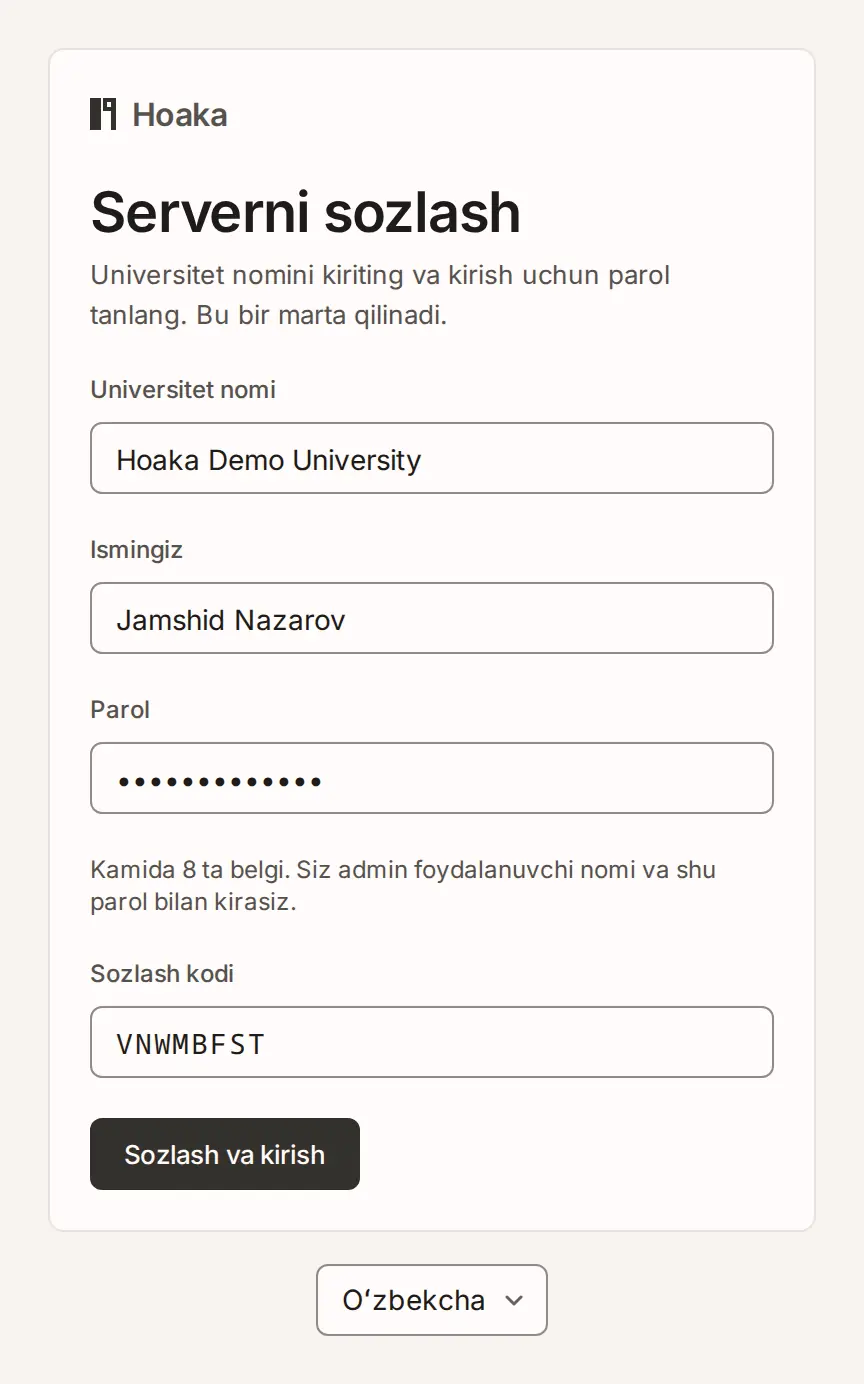
- Sahifani erta yopib qoʻydingizmi? Administrator sifatida ochilgan buyruqlar satrida (Command Prompt):
"C:\Program Files\Hoaka\hoaka-server.exe" -setup-code
Bepul litsenziyani yuklash
SozlamalarLitsenziya
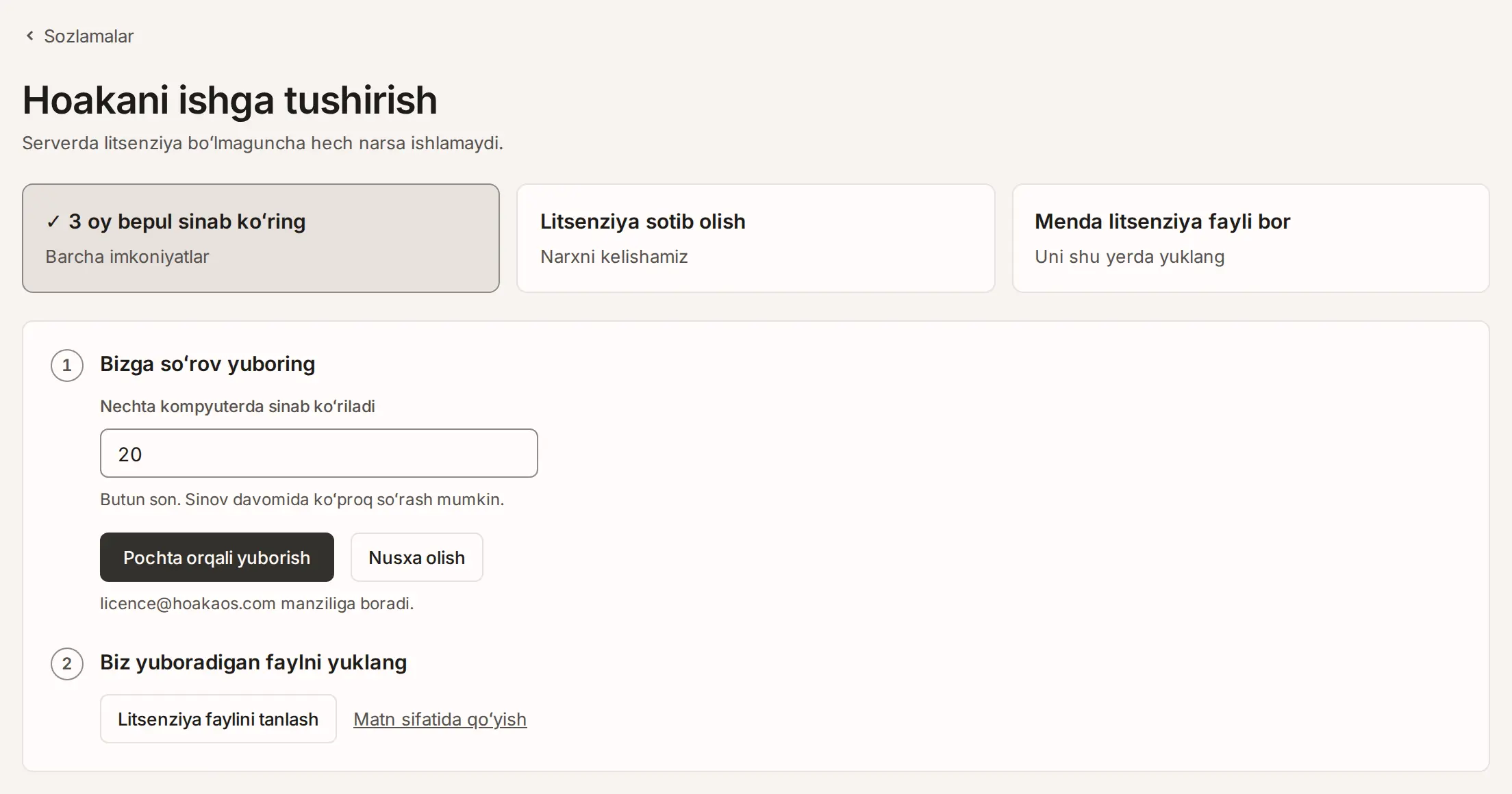
- 3 oy bepul sinab koʻring tugmasini bosing, kompyuterlar sonini yozing, keyin Pochta orqali yuborish.
- Biz litsenziya faylini yuboramiz: Litsenziya faylini tanlash, keyin Yuklash.
Xonalarni qoʻshish
Xonalar
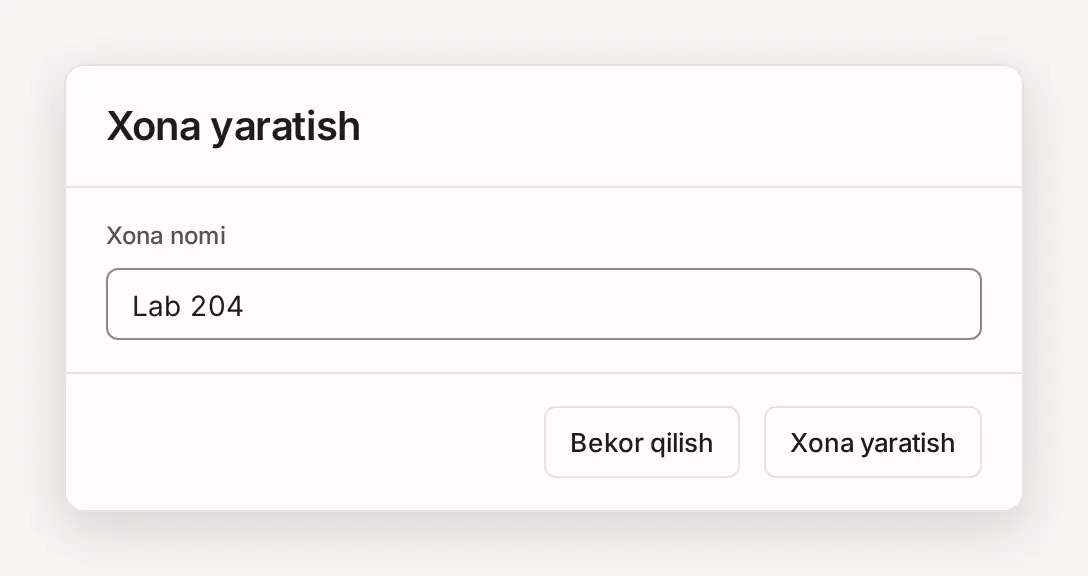
- Har bir kompyuter sinfi uchun bir marta Xona yaratish tugmasini bosing, masalan, «Lab 204».
Oʻrnatish fleshkasini tayyorlash
SozlamalarOʻquv kompyuterlariOʻquv kompyuterlari uchun oʻrnatuvchi
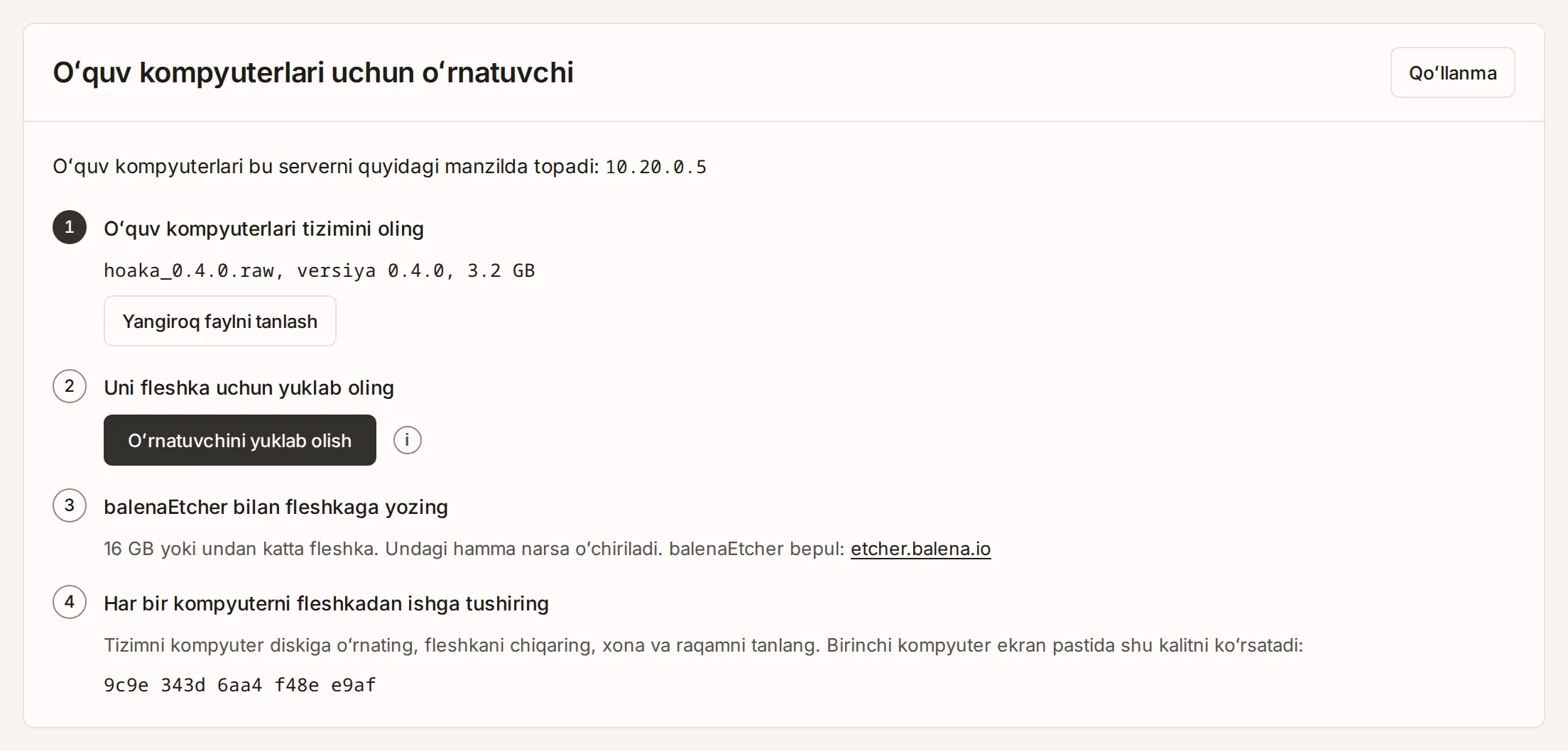
- Server kompyuterning oʻzida, shunda katta fayl tarmoq orqali oʻtmaydi.
- .zip faylni sichqonchaning oʻng tugmasi bilan bosing, keyin Extract All (rus tilida Извлечь все).
- Faylni tanlash tugmasini bosing va .raw faylni tanlang.
- Oʻrnatuvchini yuklab olish tugmasini bosing.
- balenaEtcher dasturida: Flash from file bilan .img faylni, Select target bilan fleshkani tanlang, keyin Flash!. Fleshka tozalanadi.
Har bir oʻquv kompyuterini oʻrnatish
- BIOS yoki UEFI sozlamalarida (odatda yoqilayotganda F2, F1 yoki Del): Secure Boot va CSMni oʻchiring va hech kim boshqa fleshkadan ishga tushirmasligi uchun BIOS parolini qoʻying.
- Fleshkani ulang va yuklash menyusida uni tanlang (odatda F12, F11, F9 yoki Esc).
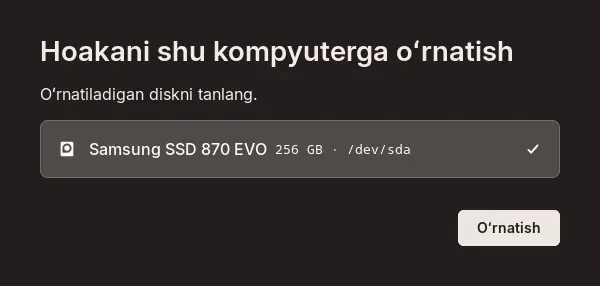
- Kompyuterning oʻz diskini tanlang, keyin Oʻrnatish va Oʻchirish va oʻrnatish.
- Ekranda aytilganda fleshkani chiqarib oling.
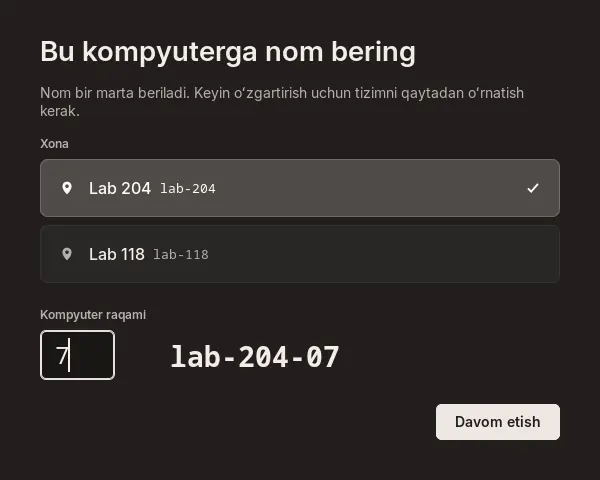
- Xonani tanlang, Kompyuter raqamini yozing, keyin Davom etish. Server kaliti server chiqargan kalit bilan bir xilligini tekshiring, keyin Tasdiqlash.
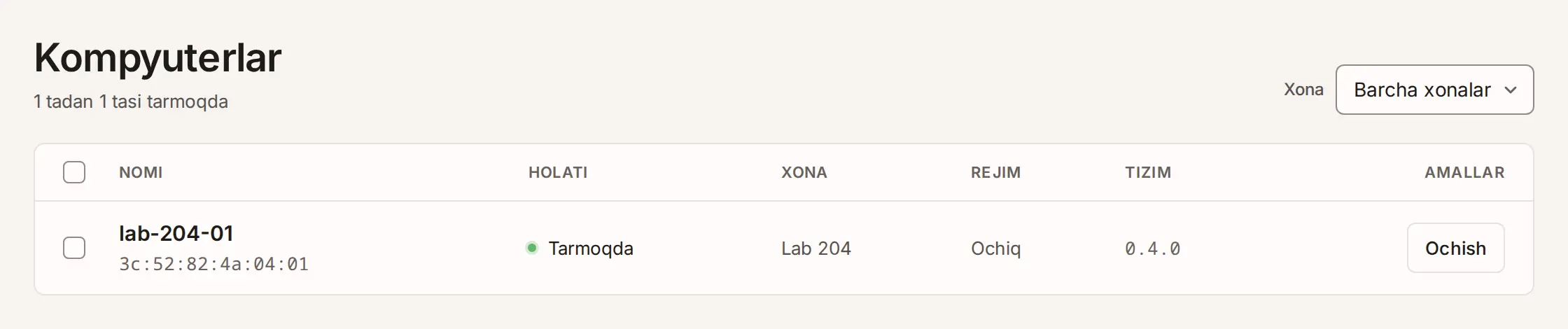
- Kompyuter konsoldagi Kompyuterlar sahifasida paydo boʻladi. Keyingi kompyuterga oʻting.
Kompyuter sinfini boshqarish
- Xonalar
- Xonani Ochiq, Maʼruza va Imtihon rejimlari orasida almashtiring va har bir ekranga sahifa yuboring.
- Imtihonlar
- Imtihonni sahifasi havolasi bilan boshlang. U tugaguncha kompyuterlar faqat shu sahifani ochadi.
- Odamlar
- Oʻqituvchilar uchun hisob qoʻshing va har biriga oʻz xonalarini bering.
- Yangilanishlar
- Yangi versiyalar oʻzi keladi, imtihon paytida hech qachon oʻrnatilmaydi.
Qiyinchilik boʻldimi?
Ekranni rasmga olib, qadam raqami bilan yuboring.