Установка Hoaka
Около часа на сервер и установочную флешку, потом по несколько минут на каждый компьютер.
Ваш компьютер-сервер
Файлов ещё нет?Попросите бесплатные три месяца
Перед началом
- Компьютер-сервер64-бит, 40 ГБ свободного места, включён весь день.
- Постоянный адрес для негоПодключён кабелем к сети класса. Попросите IT-отдел закрепить его адрес в роутере.
- Учебные компьютеры64-битные, умеют загружаться с USB-флешки, каждый подключён к сети кабелем. Их диски стираются.
- USB-флешкаОт 16 ГБ, и бесплатная balenaEtcher: balena.io/etcher.
- Файлы, которые мы пришлёмhoaka-server-windows-amd64.exe и система для учебных компьютеров в .zip. Ссылки работают 7 дней.
- СетьПорты 8080 для преподавателей и 8443 для учебных компьютеров, только в сети сотрудников, не открыты в интернет.
Установите сервер
- Дважды щёлкните
hoaka-server-windows-amd64.exe. - Если Windows пишет «Система Windows защитила ваш компьютер»: Подробнее, затем Выполнить в любом случае, затем Да.
- Запишите адрес консоли,
http://…:8080/, и ключ сервера, которые он напечатает.
Настройте сервер
- Заполните Название университета, Ваше имя и Пароль, затем нажмите Настроить и войти.
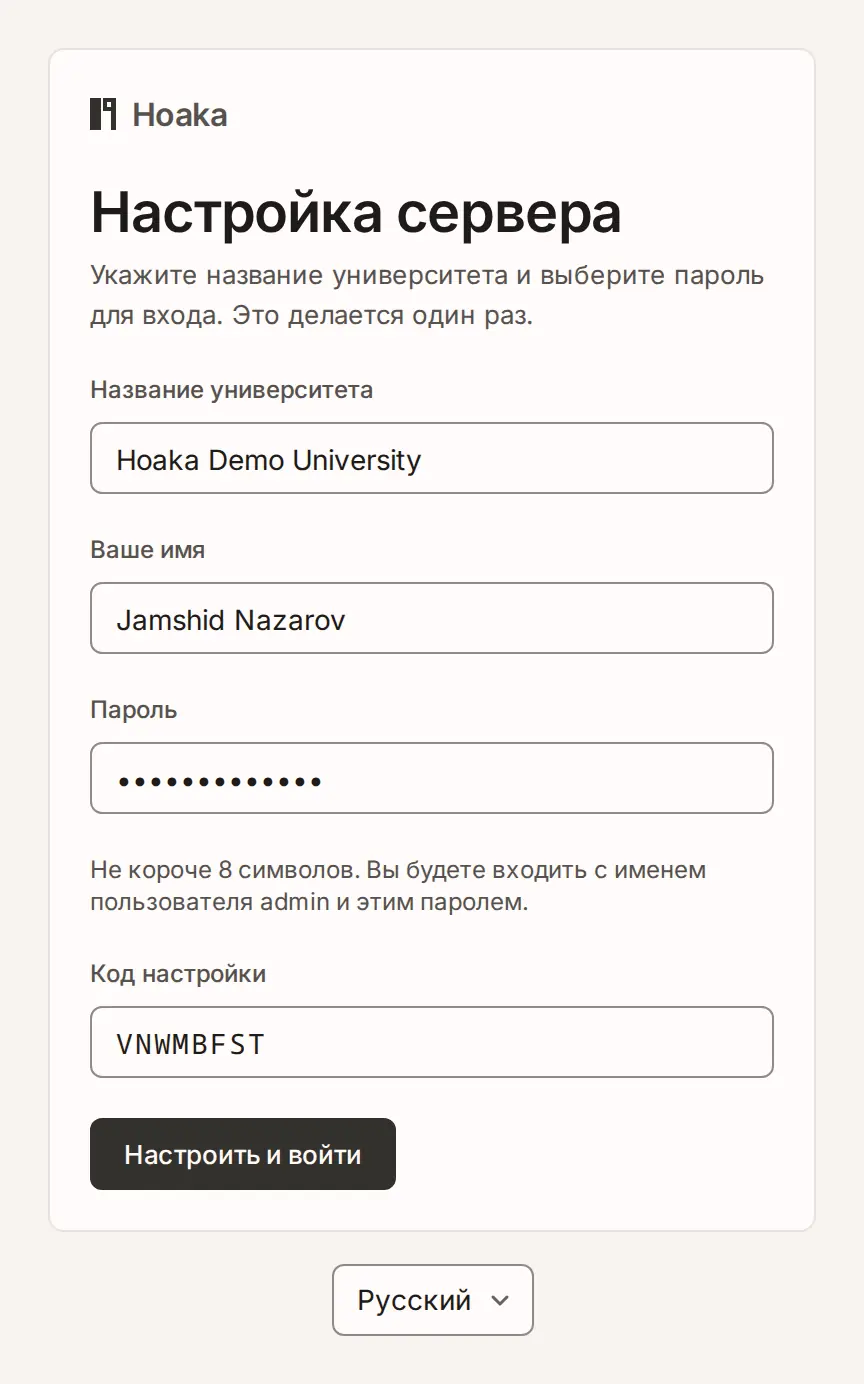
- Закрыли страницу раньше времени? В командной строке от имени администратора:
"C:\Program Files\Hoaka\hoaka-server.exe" -setup-code
Загрузите бесплатную лицензию
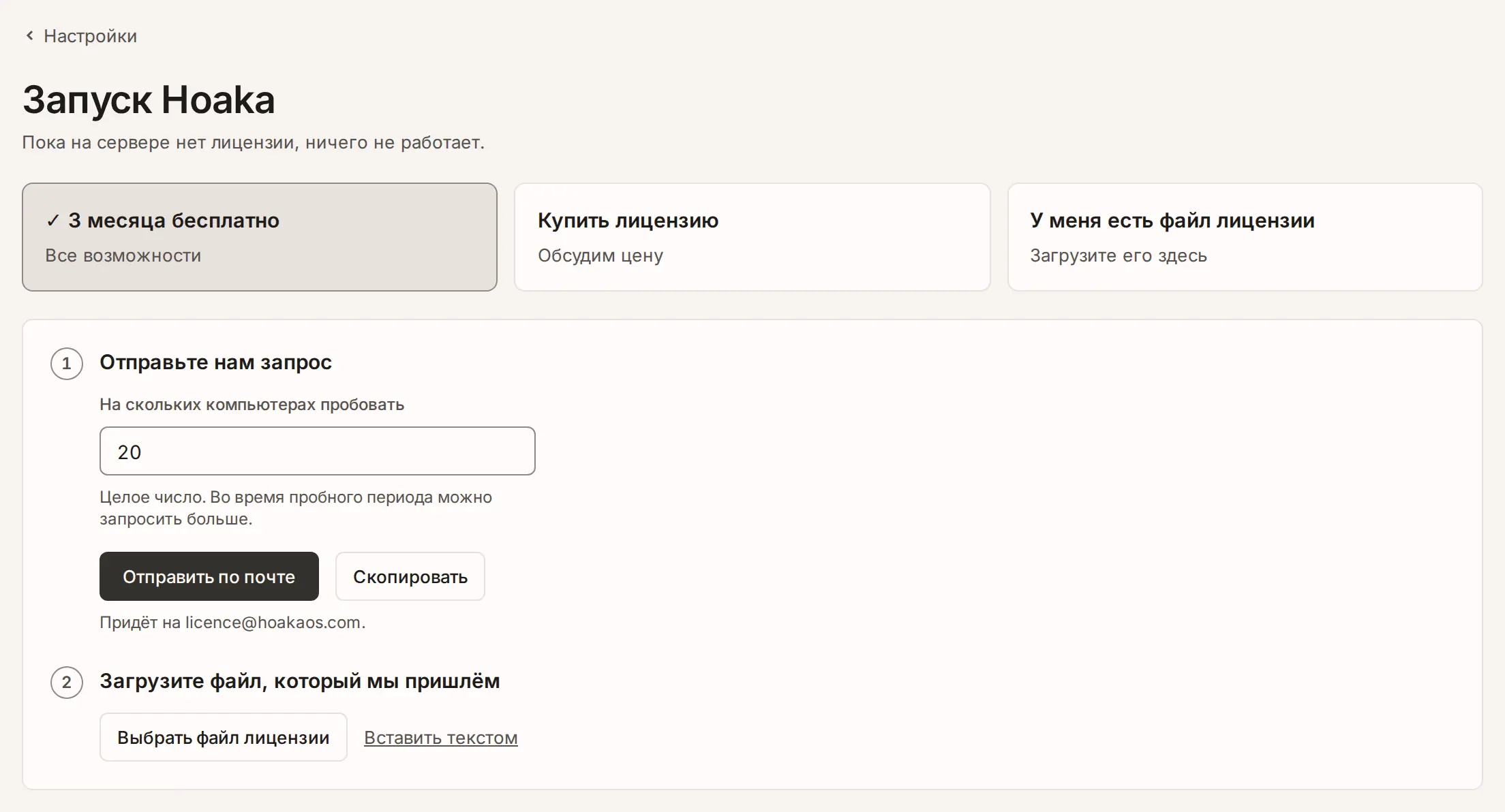
НастройкиЛицензия
- Нажмите 3 месяца бесплатно, впишите число компьютеров, затем Отправить по почте.
- Мы пришлём файл лицензии: Выбрать файл лицензии, затем Загрузить.
Добавьте кабинеты
Кабинеты
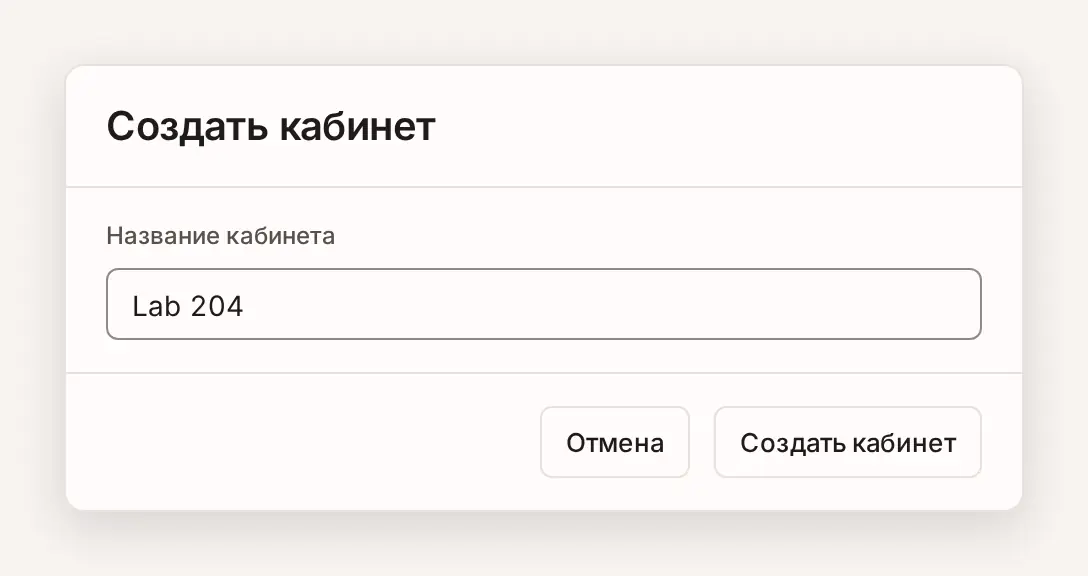
- Нажмите Создать кабинет по разу для каждого класса, например «Lab 204».
Сделайте установочную флешку
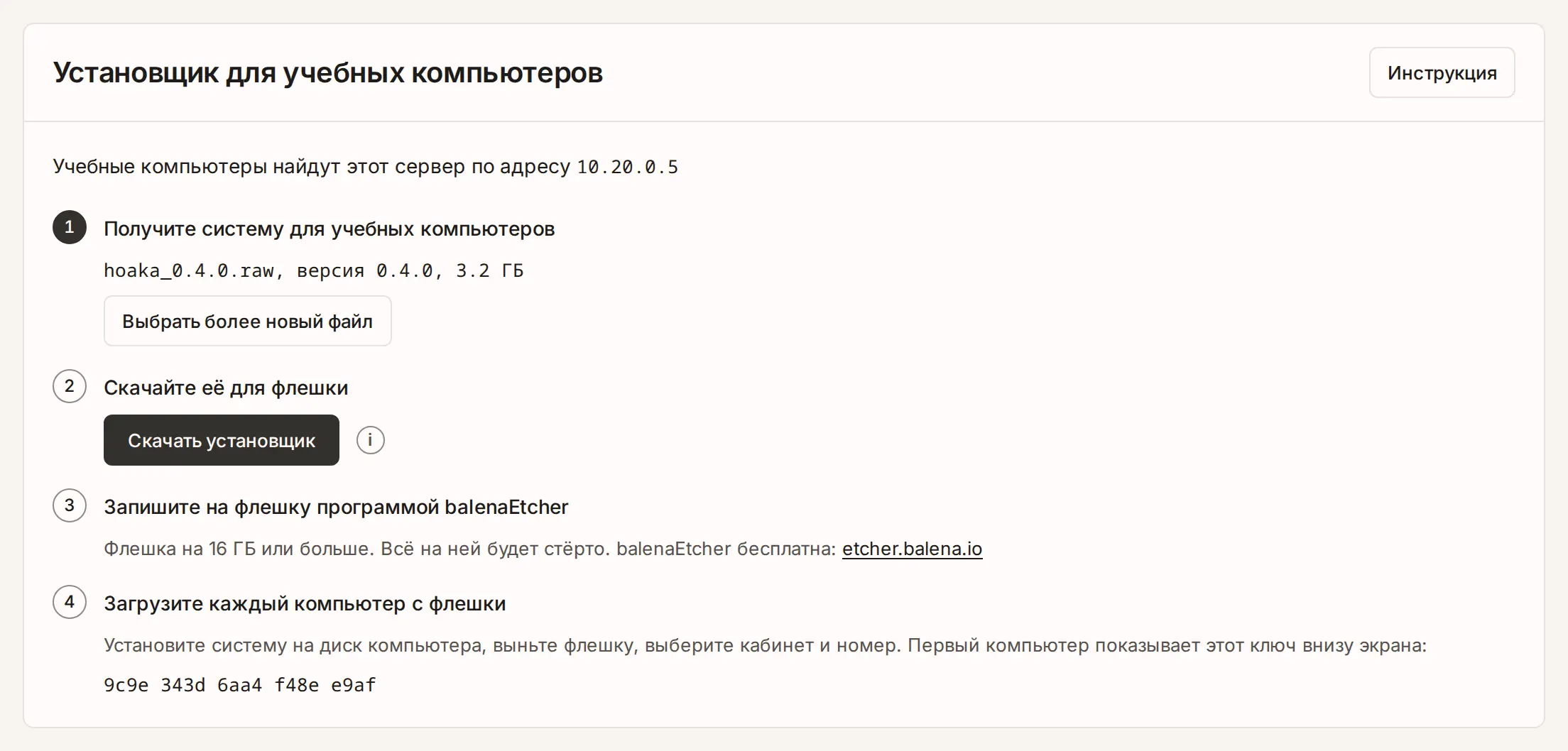
НастройкиУчебные компьютерыУстановщик для учебных компьютеров
- На самом компьютере-сервере, чтобы большой файл не шёл по сети.
- Правой кнопкой по .zip, затем Извлечь все.
- Нажмите Выбрать файл и выберите файл .raw.
- Нажмите Скачать установщик.
- В balenaEtcher: Flash from file с файлом .img, Select target с флешкой, затем Flash!. Флешка будет стёрта.
Установите каждый учебный компьютер
- В настройках BIOS или UEFI (обычно F2, F1 или Del при включении): выключите Secure Boot и CSM и поставьте пароль на BIOS, чтобы никто не загрузил компьютер с другой флешки.
- Вставьте флешку и выберите её в меню загрузки (обычно F12, F11, F9 или Esc).
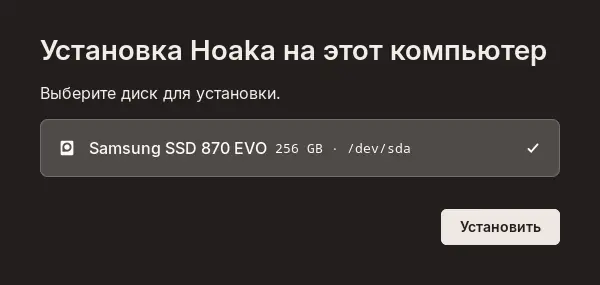
- Выберите собственный диск компьютера, затем Установить и Стереть и установить.
- Выньте флешку, когда экран попросит.
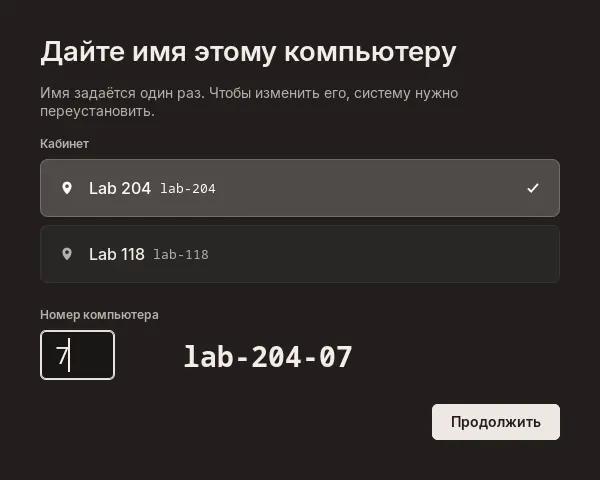
- Выберите Кабинет, впишите Номер компьютера, затем Продолжить. Проверьте, что Ключ сервера совпадает с напечатанным сервером, затем Подтвердить.
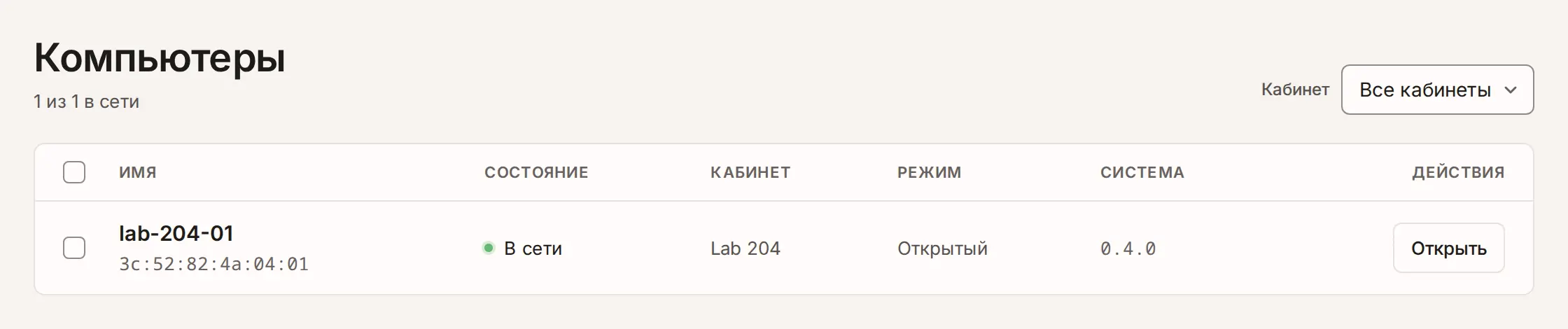
- Компьютер появится в консоли на странице Компьютеры. Переходите к следующему.
Работа с классом
- Кабинеты
- Переключайте кабинет между режимами Открытый, Лекция и Экзамен и отправляйте страницу на все экраны.
- Экзамены
- Запускайте по ссылке на страницу экзамена. Пока он идёт, компьютеры открывают только её.
- Люди
- Добавьте учётные записи преподавателей и дайте каждому его кабинеты.
- Обновления
- Новые версии приходят сами и никогда не ставятся во время экзамена.